Berichte, Kosten und Export
Wie verbinde ich Google Ads oder Meta?
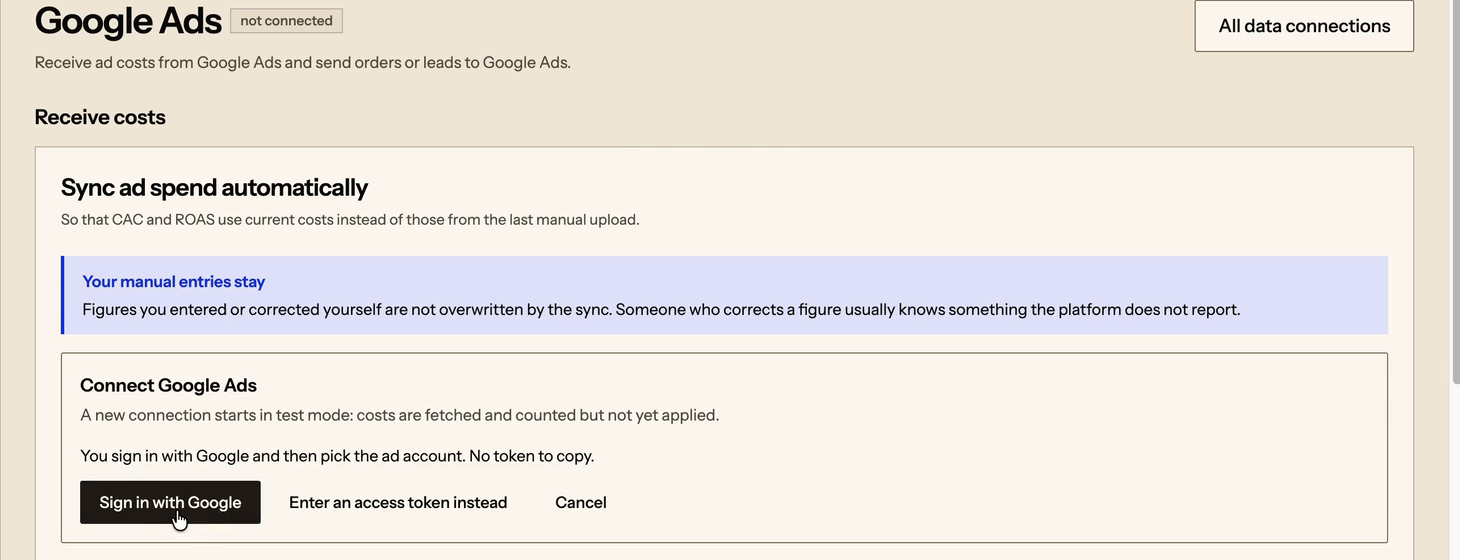
Unter „Datenverbindungen“ klickst du an der Karte von Google Ads oder Meta auf „Einrichten“, dann auf „Mit Google anmelden“ oder „Mit Meta anmelden“. Du meldest dich bei der Plattform an, gibst das Werbekonto frei und wählst es danach in Metrunio aus der Liste. Ein Token musst du nicht abschreiben. Kosten kommen zuerst im Testbetrieb; mit „Kosten übernehmen“ stehen sie in den Berichten.
Wie melde ich mein Werbekonto bei Metrunio an?
Für Google Ads und Meta brauchst du kein Token. Du meldest dich bei der Plattform an, und Metrunio bekommt von ihr einen verschlüsselten Zugang, mit dem es die Kosten liest und, wenn du das einrichtest, Bestellungen oder Anfragen meldet. Beides steht auf der Seite der Plattform: oben „Kosten empfangen“, darunter „Conversions senden“.
Hinweis
Kosten empfangen gibt es ab dem Tarif Pro, Conversions senden ab Growth. Verbinden kann, wer im Konto die Rolle Admin hat. Das Google- oder Facebook-Konto, mit dem du dich anmeldest, braucht Zugriff auf das Werbekonto.
Google Ads verbinden
- 01Öffne „Datenverbindungen“ und klicke an der Karte „Google Ads“ auf „Einrichten“. Im Abschnitt „Kosten empfangen“ klickst du auf „Mit Google anmelden“.
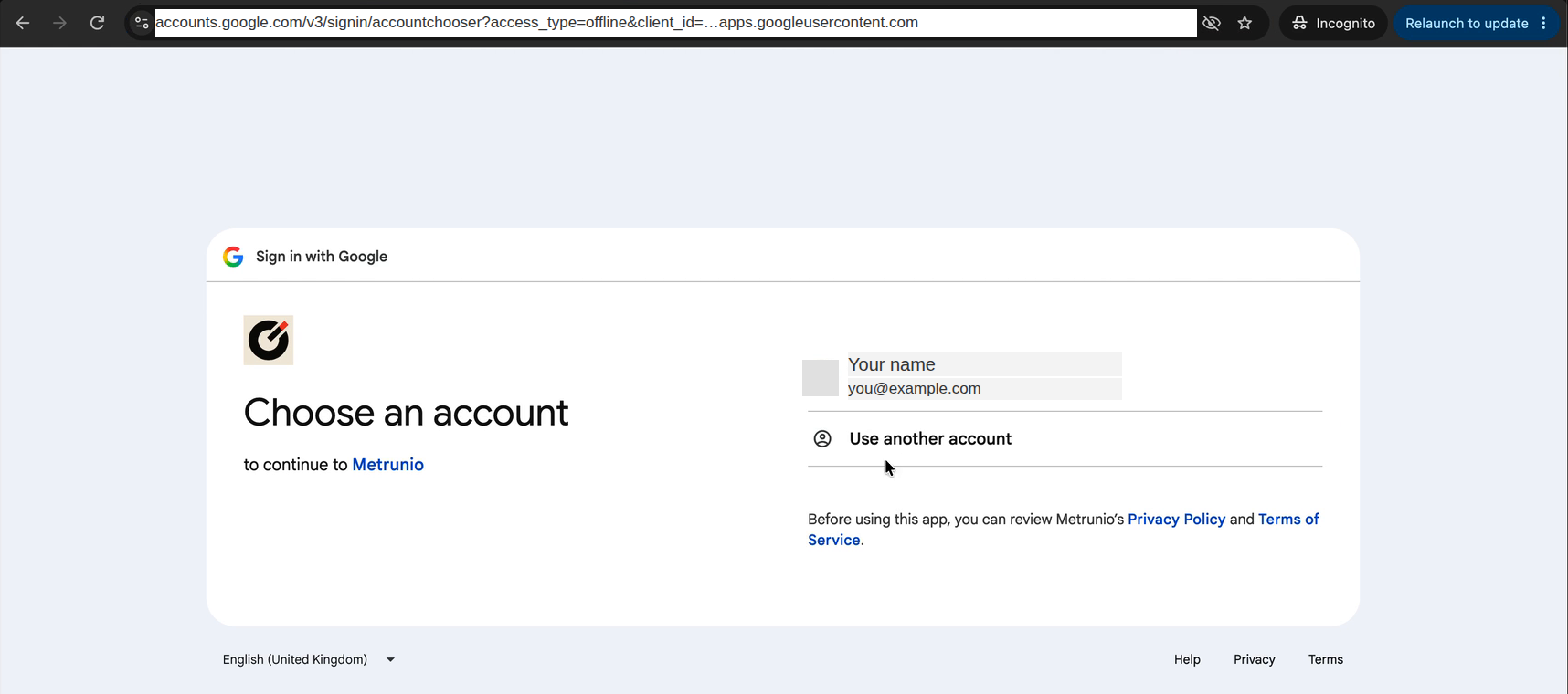
- 02Google zeigt deine Konten. Wähle das Konto, mit dem du Google Ads nutzt.
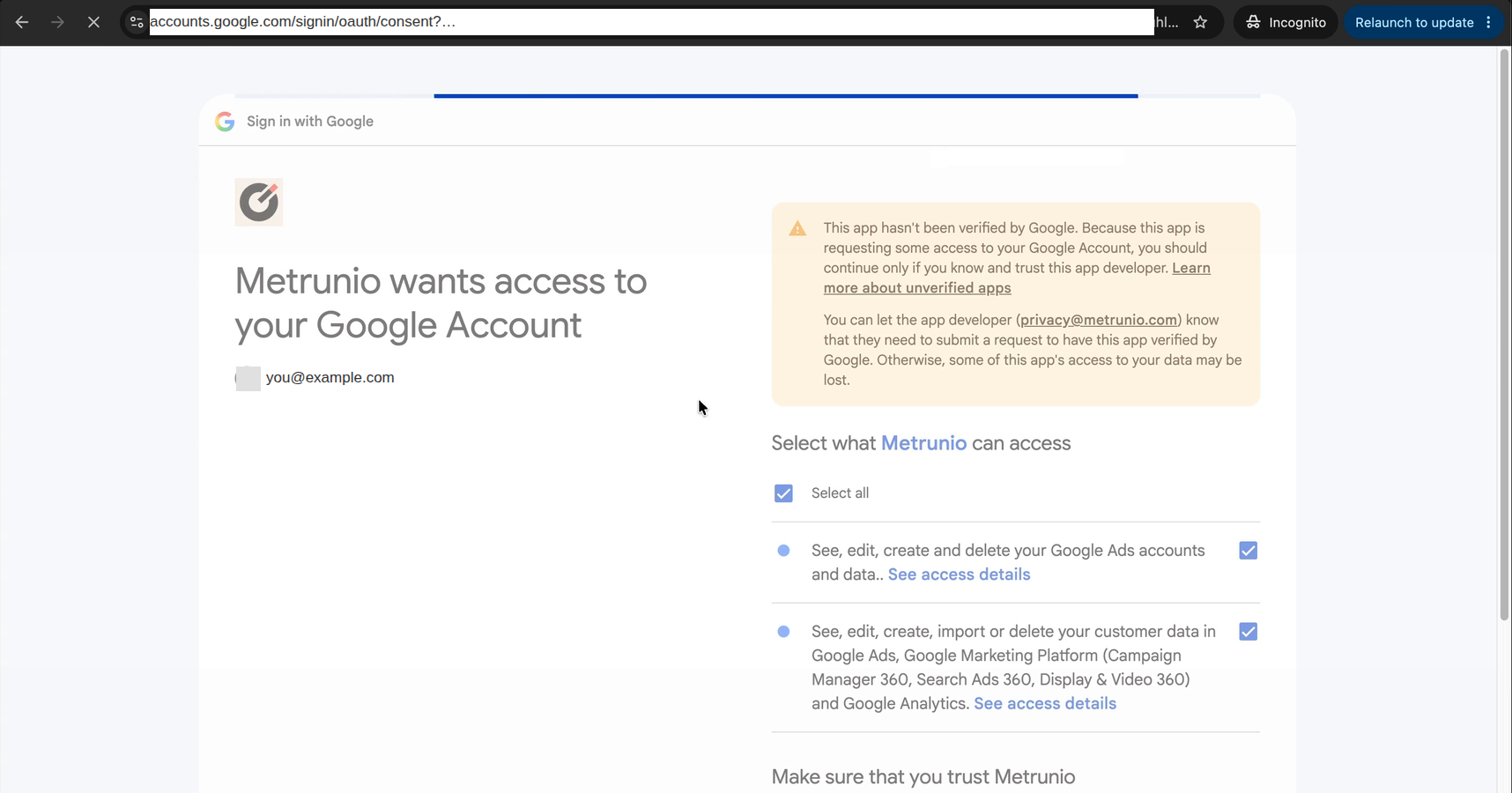
- 03Google nennt, was Metrunio darf, und du bestätigst mit „Weiter“. Solange Googles Prüfung unserer App läuft, steht davor die Warnung „Google hat diese App nicht überprüft“; dann klickst du auf „Erweitert“ und „Zu Metrunio“.
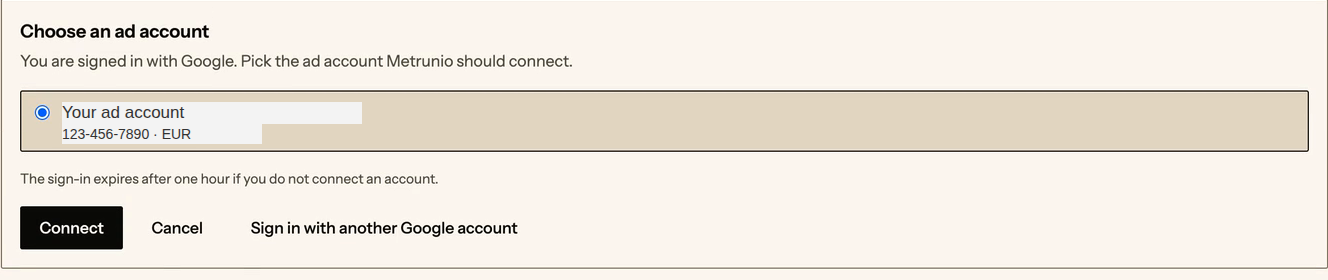
- 04Zurück in Metrunio steht die Liste deiner Werbekonten mit Name, Kundennummer und Währung. Wähle eins und klicke auf „Verbinden“. Verwaltungskonten stehen nicht in der Liste, nur Konten mit Kampagnen.
Welche Rechte Google nennt und was Metrunio damit tut
Google beschreibt das erste Recht als „Google Ads-Konten und Daten ansehen, bearbeiten, erstellen und löschen“. Google hat für Google Ads kein reines Leserecht, deshalb steht es so da. Metrunio liest damit nur: Kosten, Impressionen und Klicks je Kampagne und Tag. Das zweite Recht gehört zur Data Manager API und braucht Metrunio nur, wenn du Bestellungen oder Anfragen an Google Ads sendest. Kampagnen, Anzeigen, Gebote und Budgets ändert Metrunio nicht, weder mit dem einen noch mit dem anderen.
Meta verbinden
- 01Öffne „Datenverbindungen“ und klicke an der Karte „Meta (Facebook, Instagram)“ auf „Einrichten“. Im Abschnitt „Kosten empfangen“ klickst du auf „Mit Meta anmelden“.
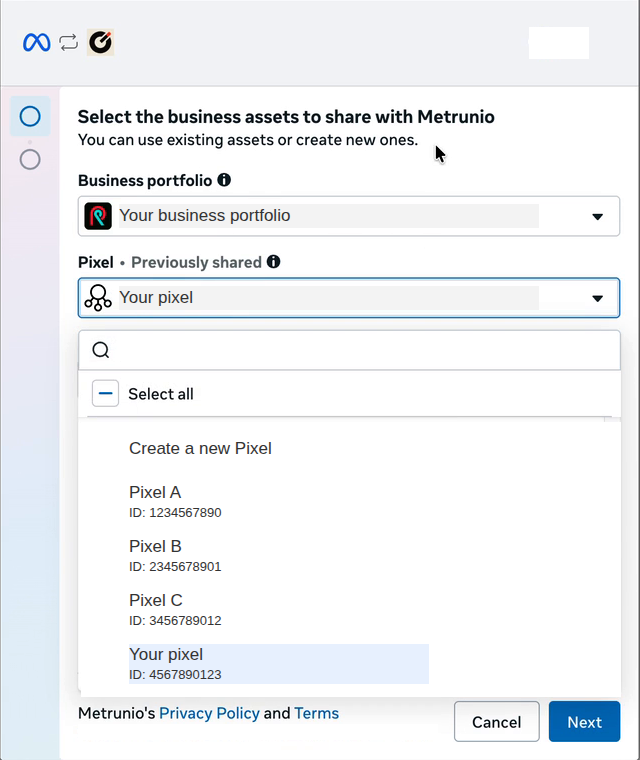
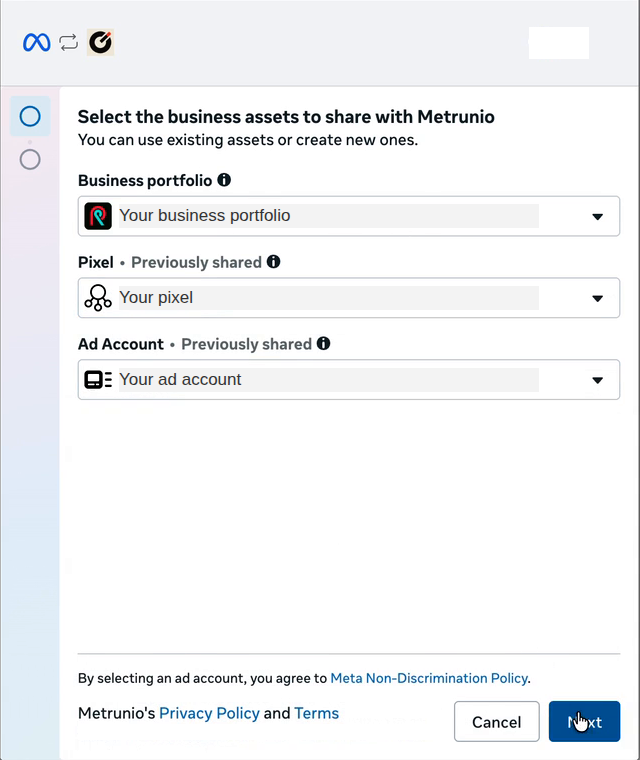
- 02Facebook öffnet den Dialog „Facebook Login for Business“. Wähle das Business-Portfolio, in dem dein Werbekonto liegt. Hast du mehrere, nimm das, dem das Werbekonto gehört, nicht ein Portfolio, das es nur als Partner sieht.
- 03Wähle den Pixel (Datensatz), an den Metrunio später Bestellungen oder Anfragen melden soll, und das Werbekonto. Beides ist Pflicht, auch wenn du vorerst nur Kosten empfangen willst. Klicke auf „Weiter“ und bestätige die Rechte.
- 04Zurück in Metrunio steht die Liste der freigegebenen Werbekonten. Wähle eins und klicke auf „Verbinden“.
Nach der Anmeldung steht kein Werbekonto in der Liste
Dann hat die Anmeldung kein Werbekonto freigegeben. Meist liegt das am Business-Portfolio: Das Werbekonto gehört einem anderen Portfolio als dem gewählten. Klicke auf „Erneut bei Meta anmelden“ und wähle im Dialog das Portfolio, dem das Werbekonto gehört. Steht das Konto auch dort nicht, fehlt deinem Facebook-Konto der Zugriff darauf im Business Manager.
Kosten übernehmen
Eine neue Verbindung startet im Testbetrieb: Metrunio holt die Kosten wenige Minuten nach dem Verbinden, zählt die Zeilen und zeigt, welche Kampagnen der Plattform zu welcher Kampagne in Metrunio passen. In den Berichten stehen sie noch nicht. Passt die Zeilenzahl, klicke an der Karte auf „Kosten übernehmen“. Ab dann holt Metrunio die Kosten etwa alle sechs Stunden und schreibt sie in die Berichte, zum Beispiel unter „Kanäle & Kampagnen“.

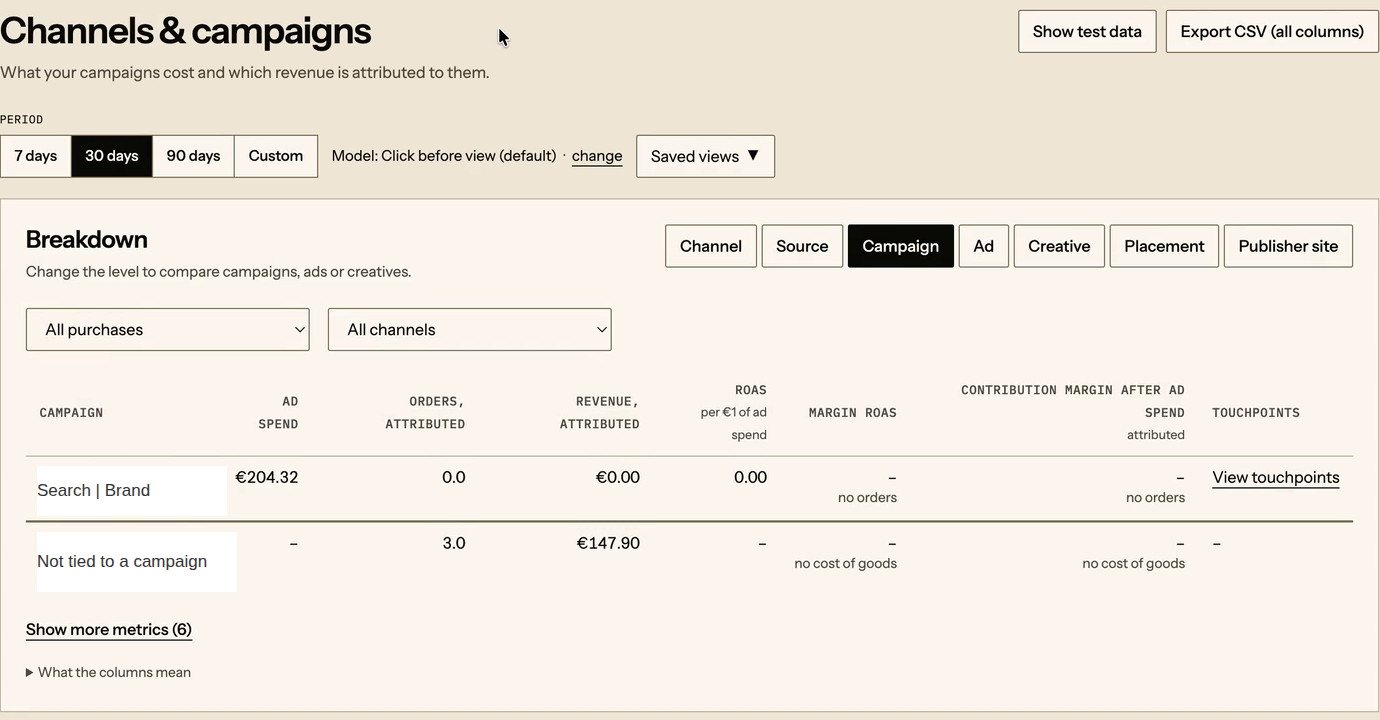
Kampagnen, die zu keiner Kampagne in Metrunio passen, stehen an der Karte unter „Nicht zugeordnete Kampagnen“. Dort ordnest du sie zu oder legst sie an; wie das geht, steht in „Wie gleiche ich Werbekosten automatisch ab?“.
Conversions senden
Soll die Plattform erfahren, welche Bestellungen oder Anfragen auf ihre Klicks folgten, richtest du auf derselben Seite im Abschnitt „Conversions senden“ ein Ziel ein. Du brauchst dich nicht noch einmal anzumelden: „Bestehende Anmeldung verwenden“ nimmt den Zugang vom Kostenabgleich.
- Google Ads: Du wählst das Werbekonto und trägst die Nummer der Conversion-Aktion ein, in die Metrunio meldet. Sie steht in Google Ads unter „Ziele → Conversions“ an der Aktion, die vom Typ „Import aus Klicks“ sein muss.
- Meta: Du wählst den Pixel aus der Liste, die deine Anmeldung freigegeben hat, und trägst für den Testbetrieb den Test-Event-Code aus dem Events Manager ein. Damit kommen die Meldungen dort unter „Test-Events“ an und werden nicht gezählt.
- Beide starten im Testbetrieb. Mit „Echtbetrieb starten“ bucht die Plattform die gemeldeten Bestellungen oder Anfragen.
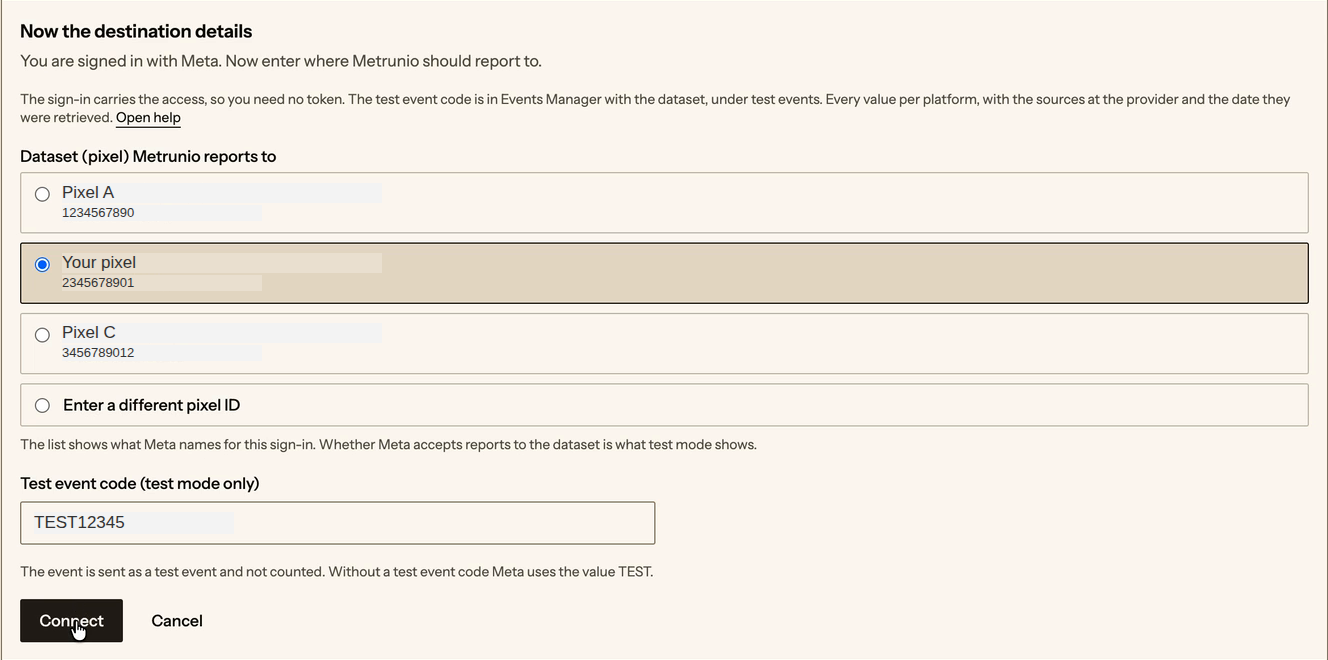

Gemeldet wird nur, was die Einwilligung erlaubt und einen Klick der Plattform in der Journey hat. Was dabei übersprungen wird und warum, steht in „Kann ich Conversions an Werbeplattformen senden?“.
Konto wechseln und trennen
- Anderes Konto: „Bearbeiten“ an der Karte, dann „Konto aus der bestehenden Anmeldung wählen“. Du siehst die Konten, die deine Anmeldung freigibt. Fehlt das gewünschte, meldest du dich mit „Mit anderem Konto anmelden“ neu an.
- Trennen: „Trennen“ an der Karte löscht den gespeicherten Zugang sofort. Bereits abgerufene Kosten bleiben; bereits gemeldete Bestellungen oder Anfragen bleiben bei der Plattform. Kosten und Conversions trennst du getrennt voneinander.
- Bei der Plattform widerrufen: Entziehst du Metrunio den Zugriff in deinem Google-Konto oder unter „Business-Integrationen“ bei Facebook, meldet die Verbindung beim nächsten Abruf, dass die Anmeldung nicht mehr gilt, mit dem Knopf „Erneut anmelden“.
Wie lange die Anmeldung gilt
- Google: unbefristet, solange du den Zugriff nicht widerrufst und die Verbindung nicht sechs Monate ungenutzt bleibt.
- Meta: mit „Facebook Login for Business“ unbefristet. Nennt Meta bei der Anmeldung ein Ablaufdatum, steht es an der Verbindung, und Metrunio warnt 14 Tage vorher.
Hinweis
TikTok, LinkedIn und Microsoft Advertising haben keine Anmeldung; dort trägst du ein Zugriffstoken ein. Wo die Angaben liegen, steht in „Woher bekomme ich die Zugangsdaten der Werbeplattformen?“. Dort steht auch, wie du bei Google Ads und Meta statt der Anmeldung ein Token einträgst.
Zuletzt geprüft am 28.10.2026
Im Kundenportal
Ebenfalls gefragt
- Mit Google anmelden
- Mit Meta anmelden
- Google Ads verbinden
- Meta-Werbekonto verbinden
- Facebook Ads mit Metrunio verbinden
- Welches Business-Portfolio wähle ich bei Meta?
- Welchen Pixel wähle ich bei Meta?
- Warum sehe ich nach der Anmeldung kein Werbekonto?
- Was heißt „Google hat diese App nicht überprüft“?
- Welche Rechte bekommt Metrunio bei Google Ads?
- Warum stehen die Kosten noch nicht im Bericht?
- Was ist der Testbetrieb beim Kostenabgleich?
- Conversions an Google Ads senden
- Conversions an Meta senden
- Werbekonto trennen
- Anmeldung für die Übermittlung weiterverwenden
- Anderes Werbekonto wählen
Weiterführende Artikel
- Wie gleiche ich Werbekosten automatisch ab?
Kann Metrunio die Kosten direkt bei Meta und Google Ads abholen?
Unter „Datenverbindungen“ klickst du bei „Werbeplattformen“ an der Karte der Plattform auf „Einrichten“ und verbindest dort ein Werbekonto, und Metrunio holt die Tageskosten je Kampagne selbst ab: zum ersten Mal wenige Minuten nach dem Verbinden, danach etwa alle sechs Stunden und rückwirkend, weil die Plattformen ihre Zahlen nachkorrigieren. Mit „Jetzt abrufen“ an der Karte forderst du zwischendurch einen zusätzlichen Abruf an. Bei Google Ads und Meta meldest du dich an; bei TikTok, LinkedIn und Microsoft Advertising trägst du ein Zugriffstoken ein, das verschlüsselt gespeichert wird.
- Kann ich Conversions an Werbeplattformen senden?
Wie funktioniert die Conversion-Übermittlung?
Ab dem Tarif Growth sendet Metrunio Conversions an Meta, Google Ads, TikTok, LinkedIn und Microsoft Advertising. Zugeordnet wird ausschließlich über die Klickkennung der jeweiligen Plattform: fbclid, gclid, ttclid, li_fat_id oder msclkid. Conversions ohne passenden Klick werden mit Begründung übersprungen. Je Ziel wählst du, ob Käufe mit dem Umsatz oder dem Deckungsbeitrag gemeldet werden und ob nur Käufe von Neukunden hinausgehen.
- Woher bekomme ich die Zugangsdaten der Werbeplattformen?
Welche Angaben braucht Metrunio je Plattform, und wo stehen sie?
Bei Google Ads und Meta meldest du dich mit deinem Konto bei der Plattform an („Mit Google anmelden“, „Mit Meta anmelden“) und wählst danach Werbekonto oder Pixel aus einer Liste; ein Token brauchst du dort nicht. Bei TikTok, LinkedIn und Microsoft Advertising trägst du ein Zugriffstoken und ein bis vier Kennnummern aus deinem Werbekonto ein. Diese Seite sagt vorab, welche Angabe wo liegt.
- Wie strukturiere ich Kanäle und Kampagnen?
Welche Ebenen gibt es und wie tief muss ich sie anlegen?
Die Struktur ist fünfstufig: Kanal, Kampagne, Anzeigengruppe, Anzeige, Creative. Verpflichtend sind Kanal und Kampagne; die tieferen Ebenen legst du nur an, wenn du auf dieser Ebene auswerten willst.